Une mésaventure (très) courante
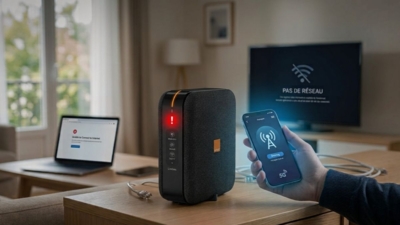
Qui n'a jamais connu ce grand moment de solitude. Vous savez, c'est ce moment où voulant connecter un nouvel appareil au Wi-Fi, il vous est impossible de remettre la main sur le mot de passe. "Au fait, c'est quoi déjà le mot de passe Wi-Fi ?", criez-vous. En plus, pas de bol, l'étiquette collée sous votre box avec le précieux mot de passe a disparu et vous n'avez pas à remettre la main sur le fascicule envoyé par votre opérateur avec votre box internet.
S'ensuit alors une véritable chasse au trésor, avec vous fouillant dans vos vieux carnets de notes, cherchant la photos de l'étiquette de la box que vous aviez prise à l'époque, ou encore relisant tous les messages du groupe WhatsApp familial pour vérifier que vous n'avez envoyé à personne le précieux mot de passe... Une scène devenue presque un classique, qui montre qu'oublier son mot de passe Wi-Fi, ça arrive… même aux meilleurs d’entre nous.
Mais rassurez-vous, il existe plusieurs méthodes pour retrouver un mot de passe Wi-Fi perdu ou oublié, sans avoir à réinitialiser toute sa box ou appeler le service client.
Méthode n°1 : bien vérifier sur sa box
On s'en doute, vous l'avez déjà fait. Mais deux précautions valent mieux qu'une. Les opérateurs apposent toujours sous la box internet une étiquette avec les informations essentielles : le nom du réseau (SSID) et le mot de passe Wi-Fi par défaut (ou clé de sécurité)
Méthode n°2 : depuis un appareil déjà connecté
Si la première méthode est infructueuse, il en existe deuxième, et elle fonctionne toujours. Peut-être ne le savez-vous pas, mais pour retrouver un mot de passe Wi-Fi perdu ou oublié, il suffit de consulter le mot de passe enregistré sur un appareil déjà connecté au réseau Wi-Fi. Eh Oui ! C'est aussi simple que cela.
Voici comment faire en fonction du système utilisé.
Sur Windows :
- Allez dans les Paramètres réseau > Centre Réseau et partage ;
- Cliquez sur le nom du réseau Wi-Fi actif ;
- Dans Propriétés sans fil > Sécurité, cochez "Afficher les caractères".
Sur macOS :
- Ouvrez l'application Trousseaux d’accès ;
- Recherchez le nom du réseau Wi-Fi ;
- Double-cliquez dessus, cochez "Afficher le mot de passe" (authentification requise).
Méthode 3 : Depuis l'interface d’administration de la box
Voilà maintenant une troisième méthode, très utile si vous avez changé le mot de passe Wi-Fi par défaut et que vous ne l’avez pas noté.
Vous pouvez en effet accéder à l'interface d'administration de votre box pour retrouver votre mot de passe Wi-Fi (ou en créer un nouveau).
Voici la démarche générale :
- Connectez-vous à la box via un navigateur, en tapant son adresse IP (souvent 192.168.1.1 ou 192.168.0.1) ;
- Entrez vos identifiants (admin/admin par défaut, ou ceux fournis par votre FAI) ;
- Naviguez jusqu'aux paramètres Wi-Fi : le mot de passe est souvent affiché ou modifiable.
Méthode n°4 : la plus simple
On a gardé le meilleur pour la fin. Figurez-vous que le meilleur moyen pour ne pas avoir à retrouver son mot de passe Wi-Fi, c'est tout simplement de ne pas le perdre.
Et comment ça ? En effet, aujourd'hui, il n'y a même plus besoin de connaître son mot de passe Wi-Fi. Comme ça, vous êtes sûrs de ne pas le perdre ou de l'oublier.
Ok, et comment ça se passe ? Avec les box Wi-Fi les plus récentes, il est possible d'aller dans les paramètres et de générer un QR Code à partager. Il suffit alors de flasher le QR Code pour connecter l'appareil en Wi-Fi.
Pratique, non ? Et en plus, c'est totalement sécurisé car vous ne révélez à personne le mot de passe de votre réseau Wi-Fi.

Maxime Blondet
Responsable éditorial DegroupTest